
En OZmap, es posible crear manualmente el vínculo de un splitter/cliente con una PON incluso sin la documentación completa, sin necesidad obligatoria de contar con el diseño del diagrama de la red. Con esta funcionalidad, también reducimos el tiempo necesario para la integración con otros sistemas que buscan la información de la PON dentro de OZmap.
Splitters
En los Splitters, es posible consultar y modificar la referencia de la PON haciendo clic con el botón derecho sobre el equipo y accediendo a “propiedades del elemento”.
En el campo Detalles de la Conexión, es posible realizar la modificación ingresando los nombres de la POP y de la OLT, y seleccionando el SLOT y la PON.
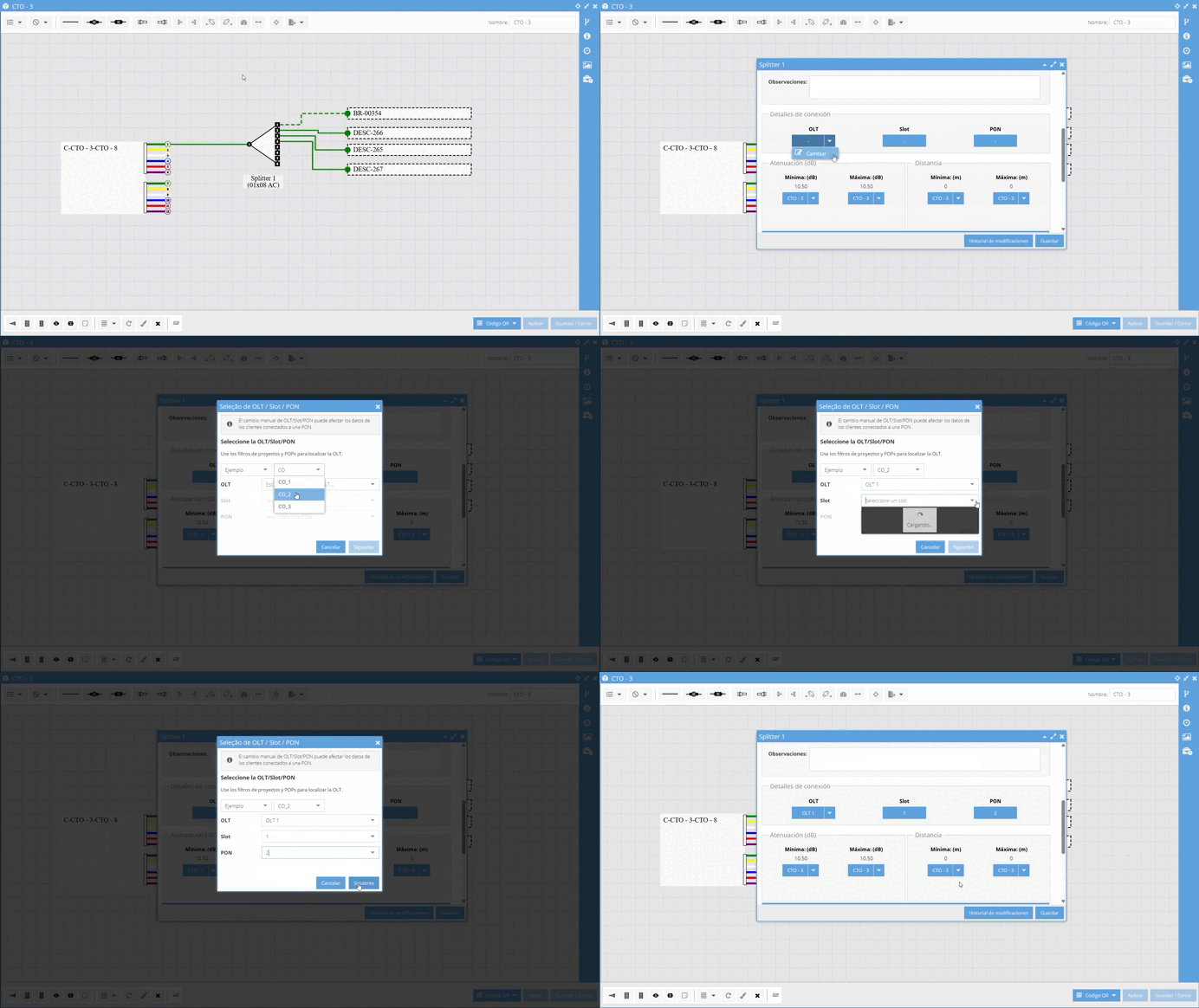
El sistema también alertará sobre la sobreescritura de datos, ya que heredará lo que se aplique aquí a todos los elementos siguientes que estén recibiendo esta señal, ya sean clientes, otros splitters, etc.
A partir de esto, todos los clientes quedarán con la configuración descrita en su menú de información, siendo posible consultar la PON haciendo clic en “Detalles”.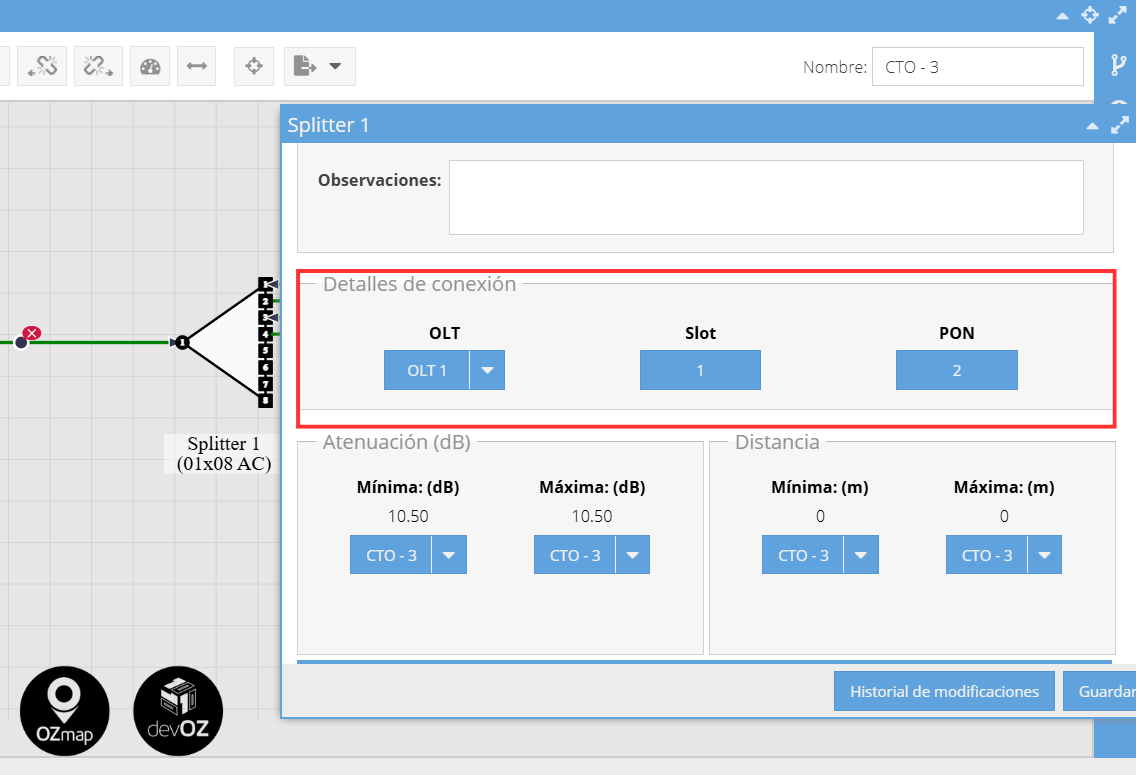
Otro punto es que la selección manual estará deshabilitada, ya que la información está siendo heredada de otro equipo (en este caso, el Splitter al cual el cliente está conectado).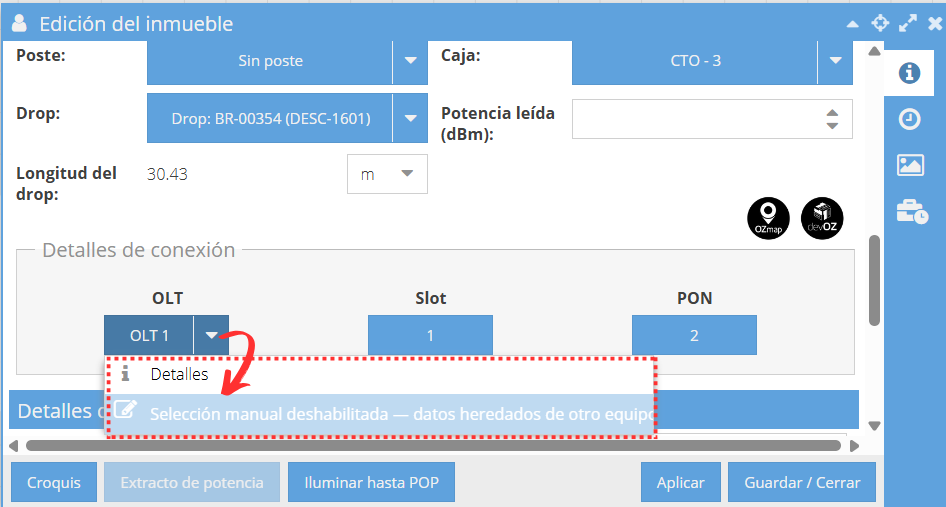
En el mismo campo, dentro del Splitter, es posible limpiar la conexión, haciendo que todos los elementos posteriores también pierdan la conexión.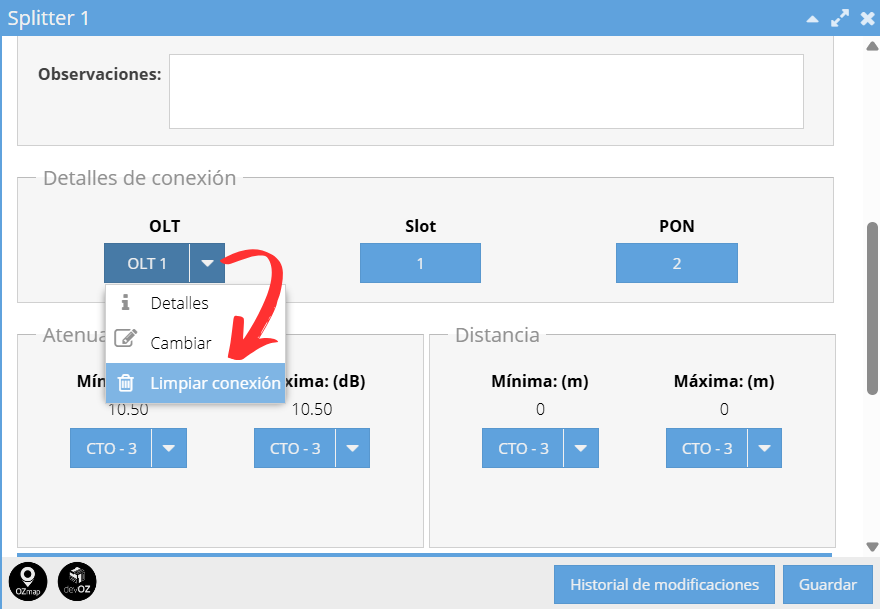
Clientes
En el caso de clientes sueltos, es decir, que no tienen la información de conexión definida por la red o por un splitter, es posible seleccionar la PON manualmente en las propiedades del cliente.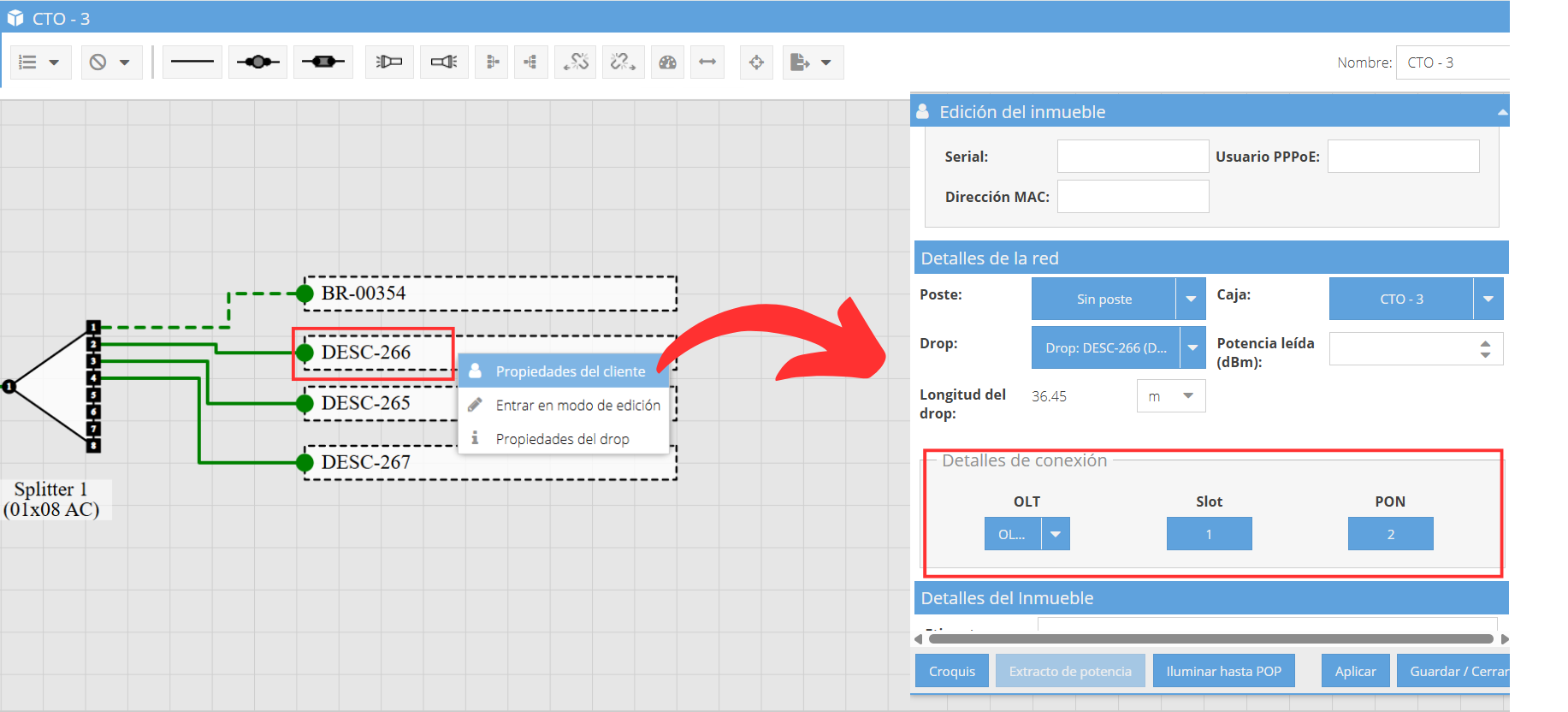
POP
En la POP, una vez realizada la conexión, la ocupación de la PON también quedará referenciada normalmente, teniendo en cuenta los clientes conectados a partir de esta funcionalidad.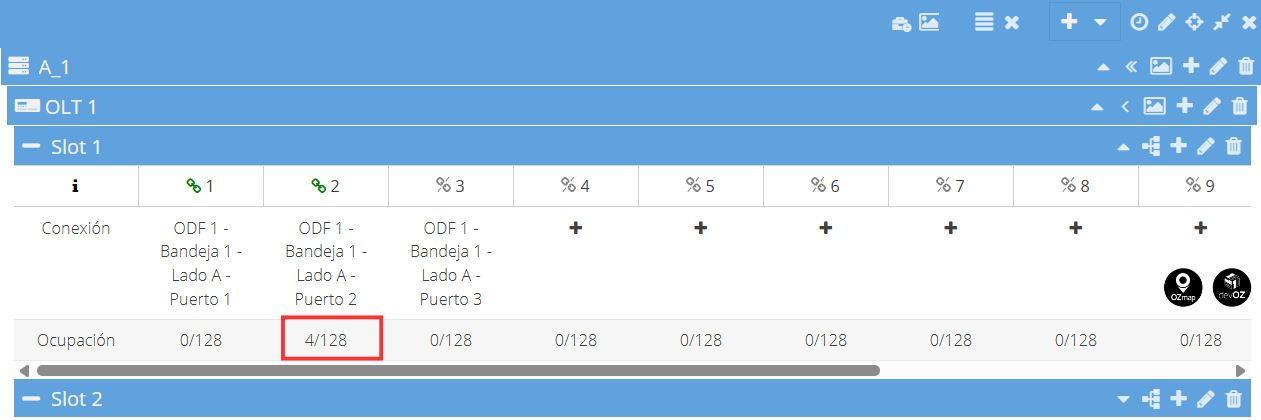
Activación del Módulo
Después de confirmar la contratación, el módulo estará disponible en su OZmap para una activación y desactivación rápida en el menú de configuraciones del sistema.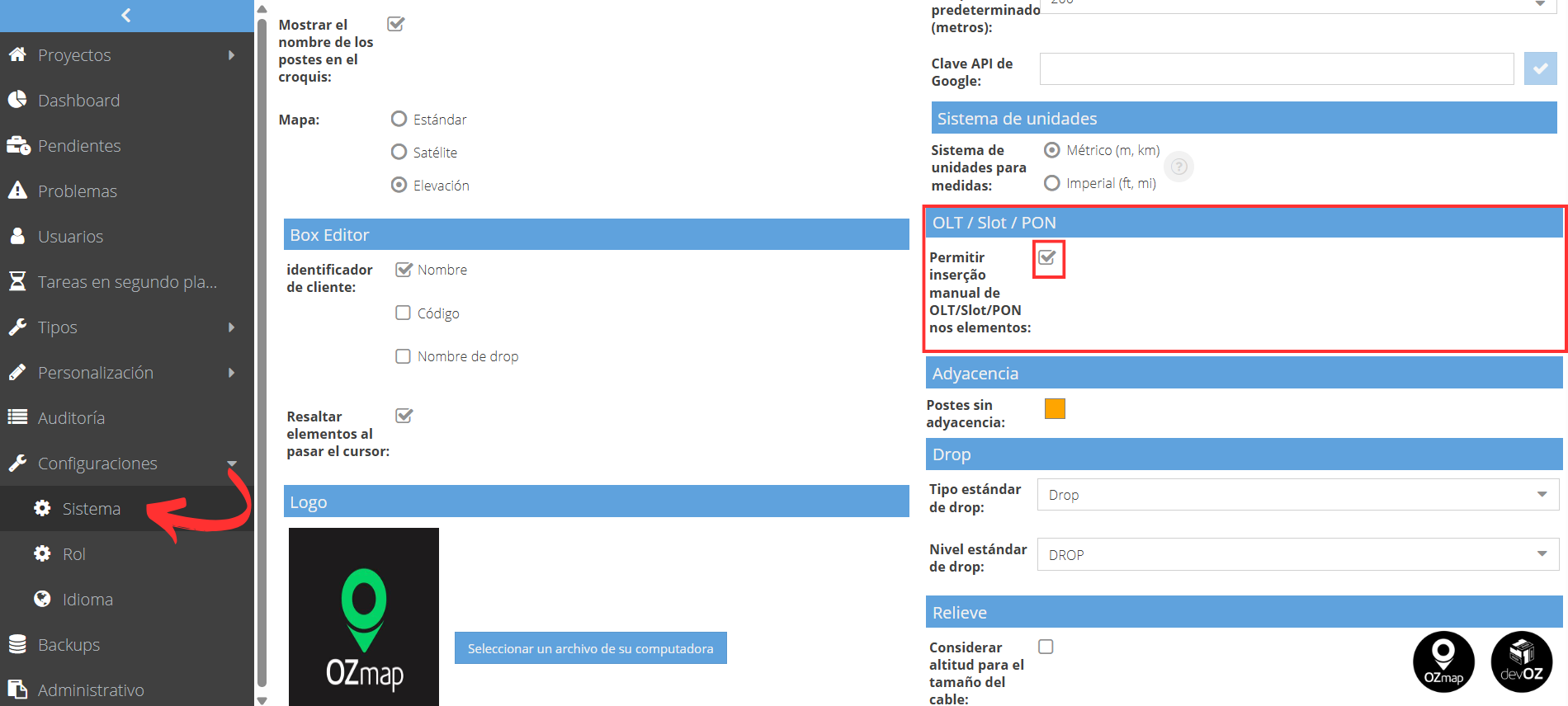
Luego de marcar o desmarcar la casilla de selección, haga clic en Guardar en la esquina inferior derecha y la página se reiniciará para aplicar los cambios.
¿Le interesó?