
No OZmap, é possível criar manualmente o vínculo de um splitter/cliente com uma PON mesmo sem a documentação completa, sem necessariamente necessitar do desenho de diagrama da rede. Com essa funcionalidade, diminuímos também o tempo necessário para integração com outros sistemas que buscam a informação da PON dentro do OZmap
Splitters
Nos Splitters, é possível consultar e alterar a referência de PON clicando com o botão direito no equipamento e indo em "propriedades do elemento".
No campo Detalhes da Conexão, portanto, é possível realizar a alteração digitando os nomes da POP e da OLT e selecionando o SLOT e a PON.
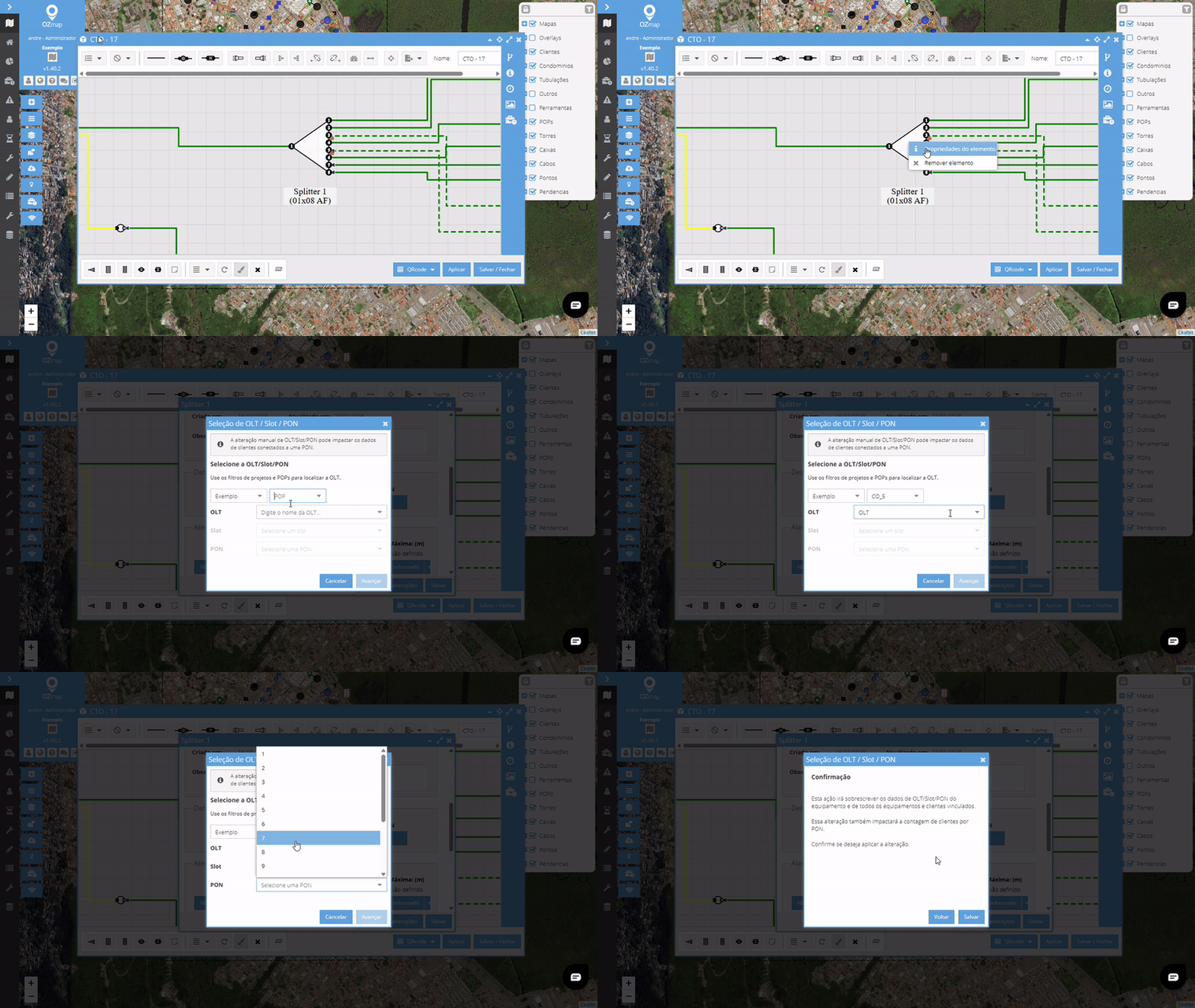
O sistema também alertará para sobrescrição de dados, pois herdará o que for aplicado aqui para todos os elementos seguintes que estão recebendo esse sinal, sejam eles clientes, outros splitters, etc.
A partir disso, todos os clientes estarão com a configuração descrita em seu menu de informações, sendo possível consultar a PON clicando em "Detalhes":
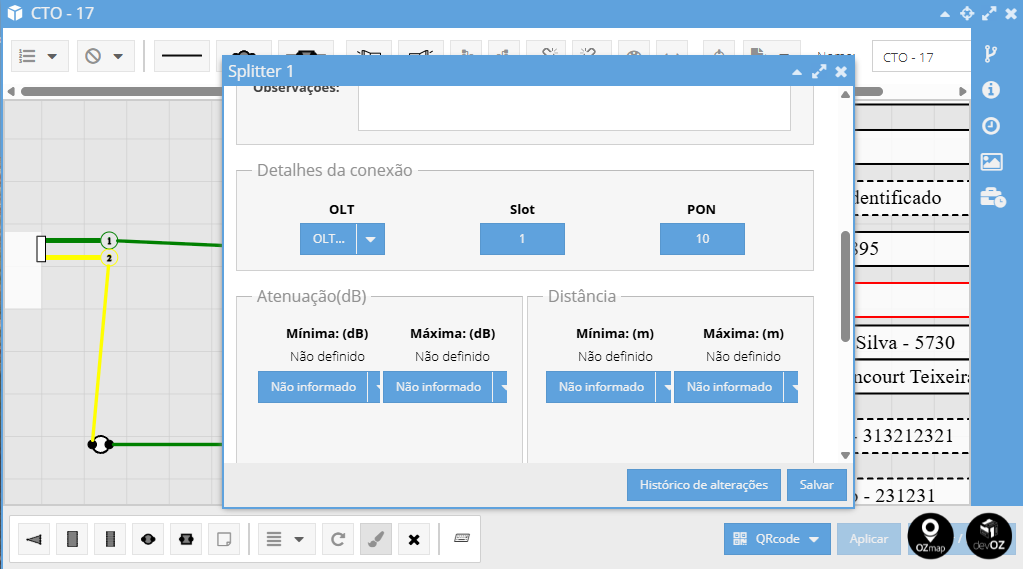
Outro ponto é que a seleção manual estará desabilitada, pois a informação está sendo herdada de outro equipamento (neste caso, o Splitter no qual o cliente está conectado):
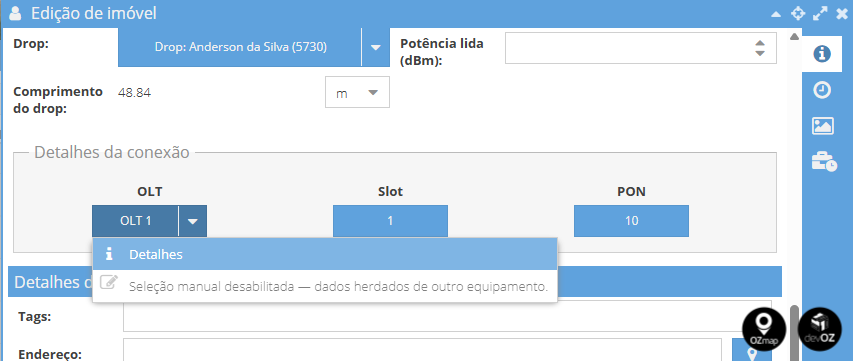
No mesmo campo, dentro do Splitter, é possível limpar a conexão, fazendo com que todos os elementos posteriores também percam a conexão.
Clientes
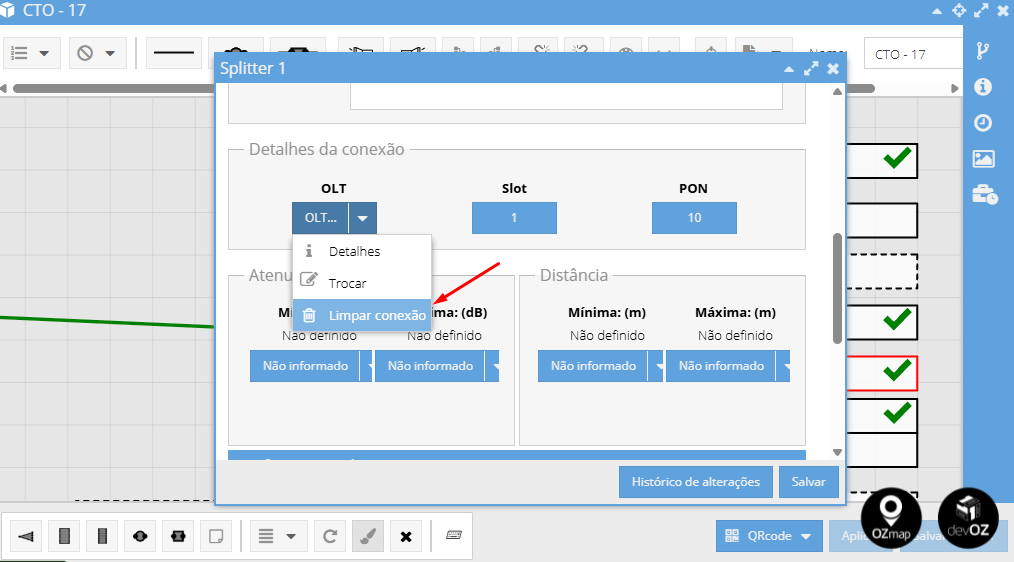
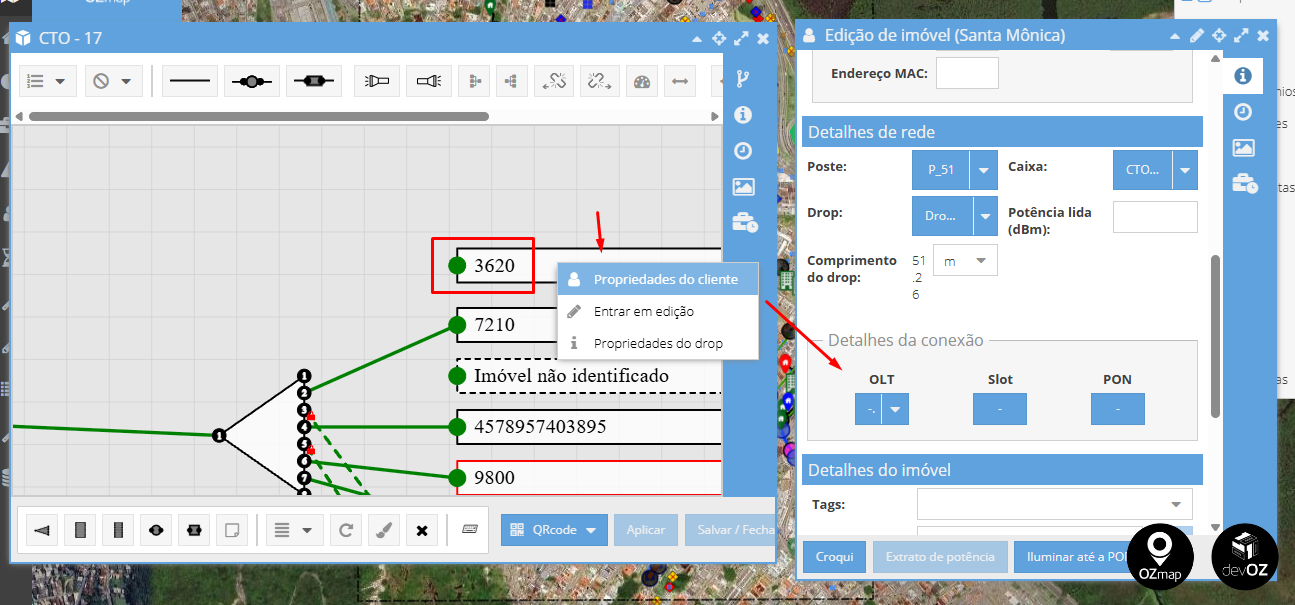
No caso de clientes soltos, ou seja, que não estão com as informações de conexão definidas pela rede ou por um splitter, é possível selecionar a PON manualmente nas propriedades do cliente:
POP
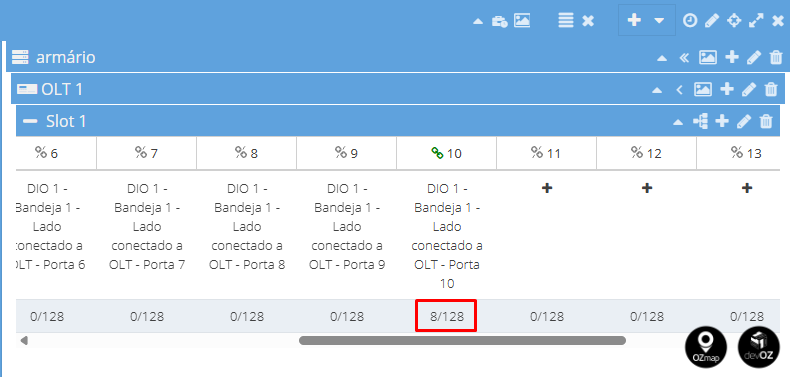
Na POP, uma vez feita a conexão, a ocupação da PON também ficará referenciada normalmente, levando em conta os clientes conectados a partir desta funcionalidade.
Ativação do Módulo
Após confirmar a contratação, o módulo estará disponível em seu OZmap para ativação e desativação rápida no menu de configurações do sistema: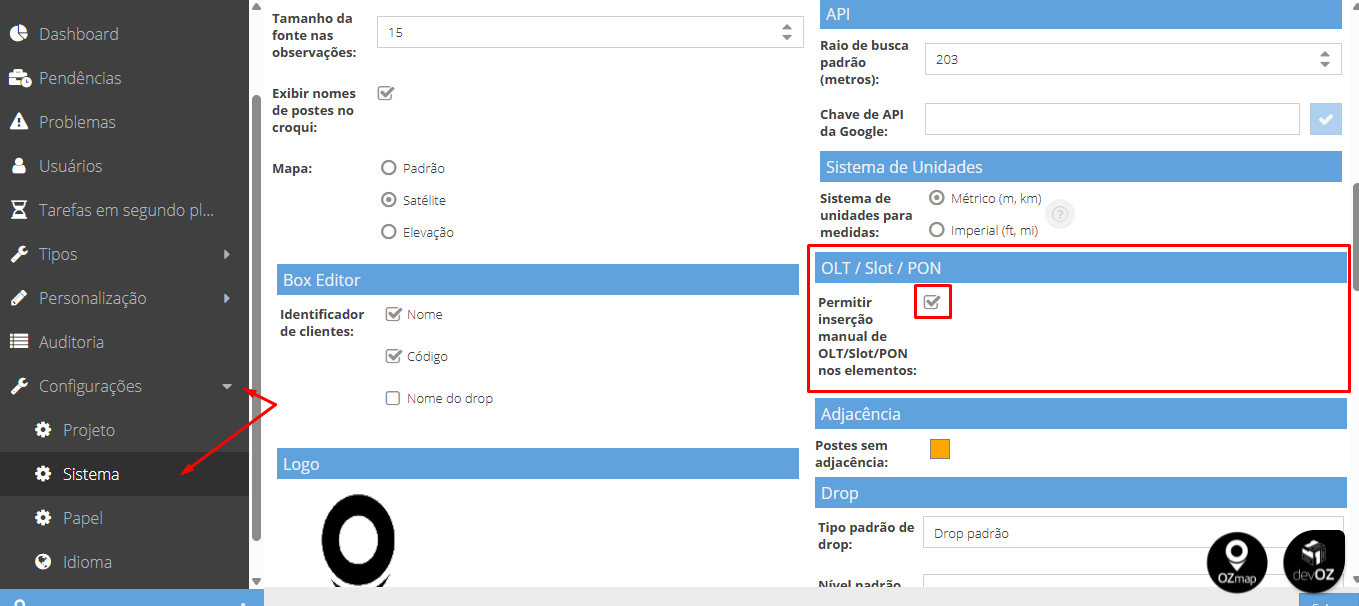
Após marcar ou desmarcar a caixa de seleção, clique em Salvar no canto direito inferior e a página será reinicializada para aplicação das alterações.
Ficou Interessado?
É simples! Basta abrir um ticket para nossa equipe de Suporte informando que gostaria de conhecer o módulo. Depois, basta enviar junto na mensagem seus dados para contato (email, telefone) e deixar o resto conosco!